Gör din första rörelse
Rita på första rutan, duplicera och flytta en detalj. Använd uppspelning för att se skillnaden.
RUTA FÖR RUTA
Rita en bild, duplicera rutan och ändra nästa pose. Spela upp sekvensen som en blädderbok.
Starta AnimateLäs guiden ↓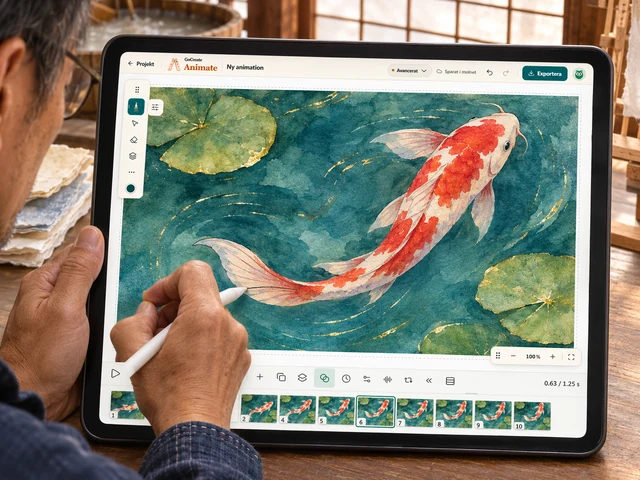
Rita på första rutan, duplicera och flytta en detalj. Använd uppspelning för att se skillnaden.
Lökskal visar föregående teckning medan du arbetar. Tidslinjen styr tempot.
I Avancerat kan du arbeta med ljud, exponeringar och export till film eller GIF.
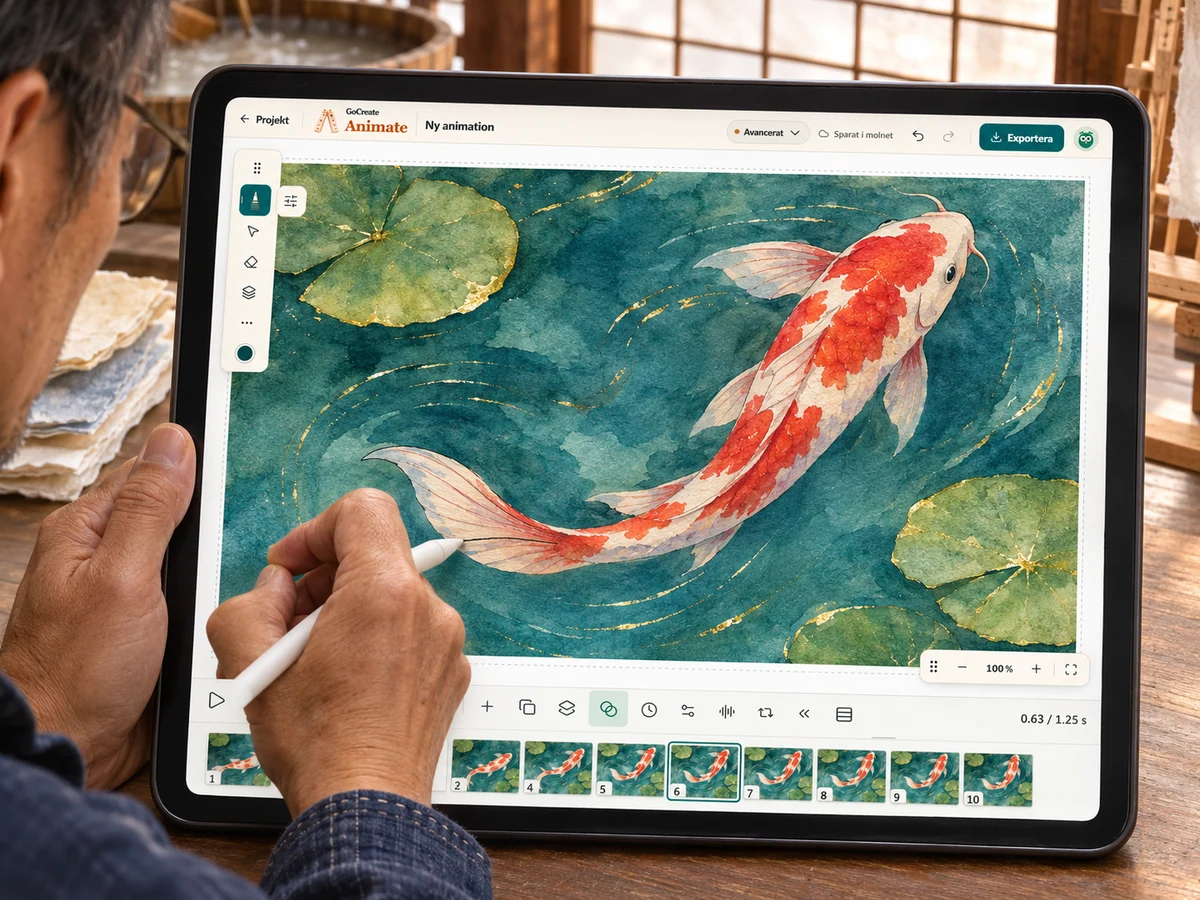
Börja med två rutor. Det räcker att stjärtfenan ändrar riktning för att fisken ska verka röra sig.
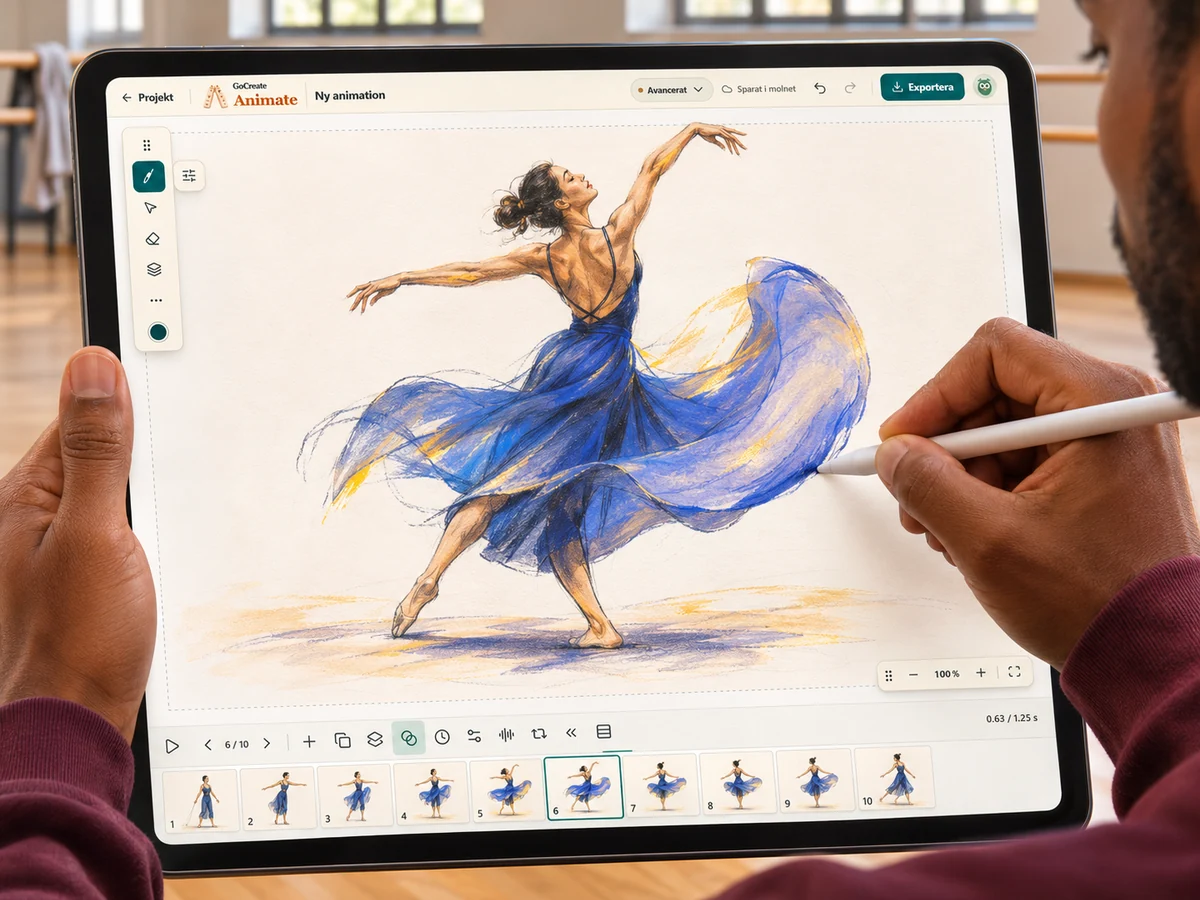
Lökskal visar en blek bild av rutan bredvid. Den är en ritguide och följer inte med i exporten.
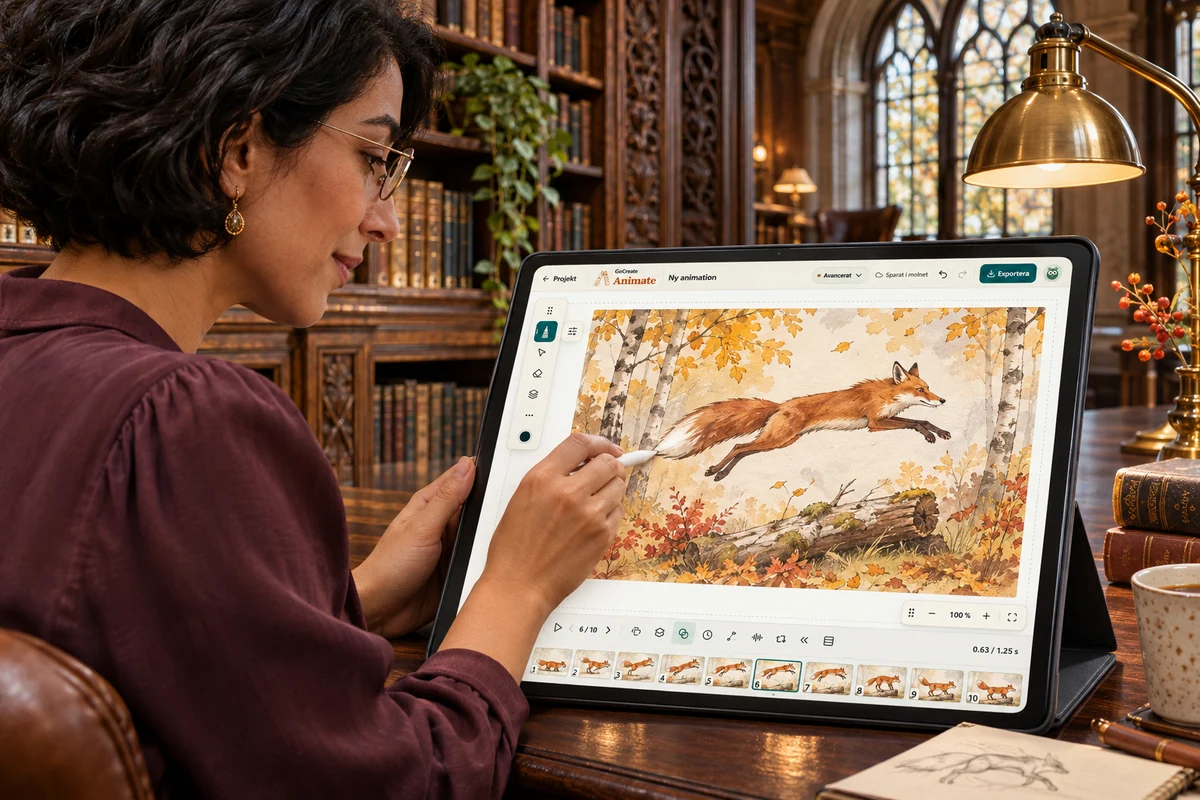
Använd lager för att skilja det som ska röra sig från det som ska ligga kvar. Då slipper du rita om hela scenen.
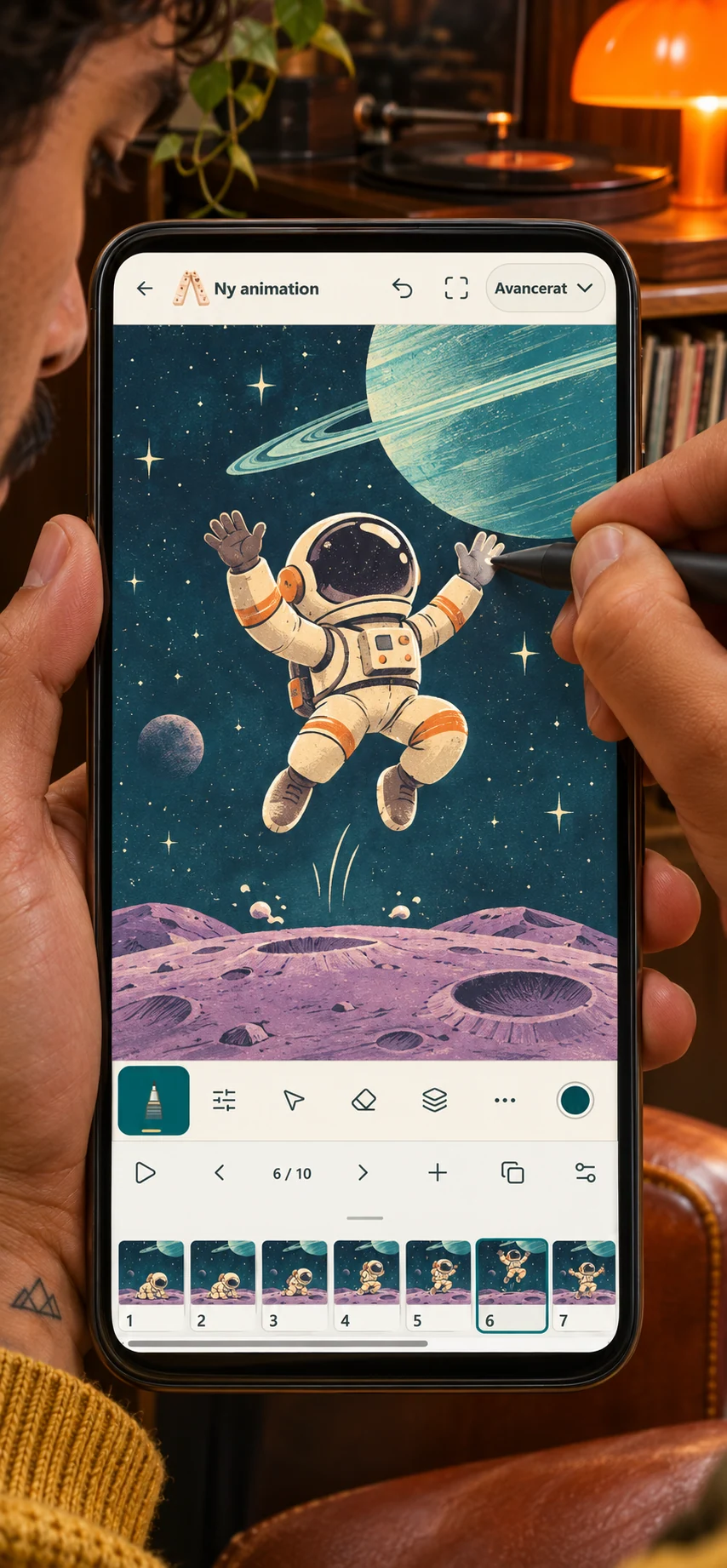
Granska hela filmen i rörelse innan du väljer filformat. Projektfilen och den färdiga filmen har olika syften.
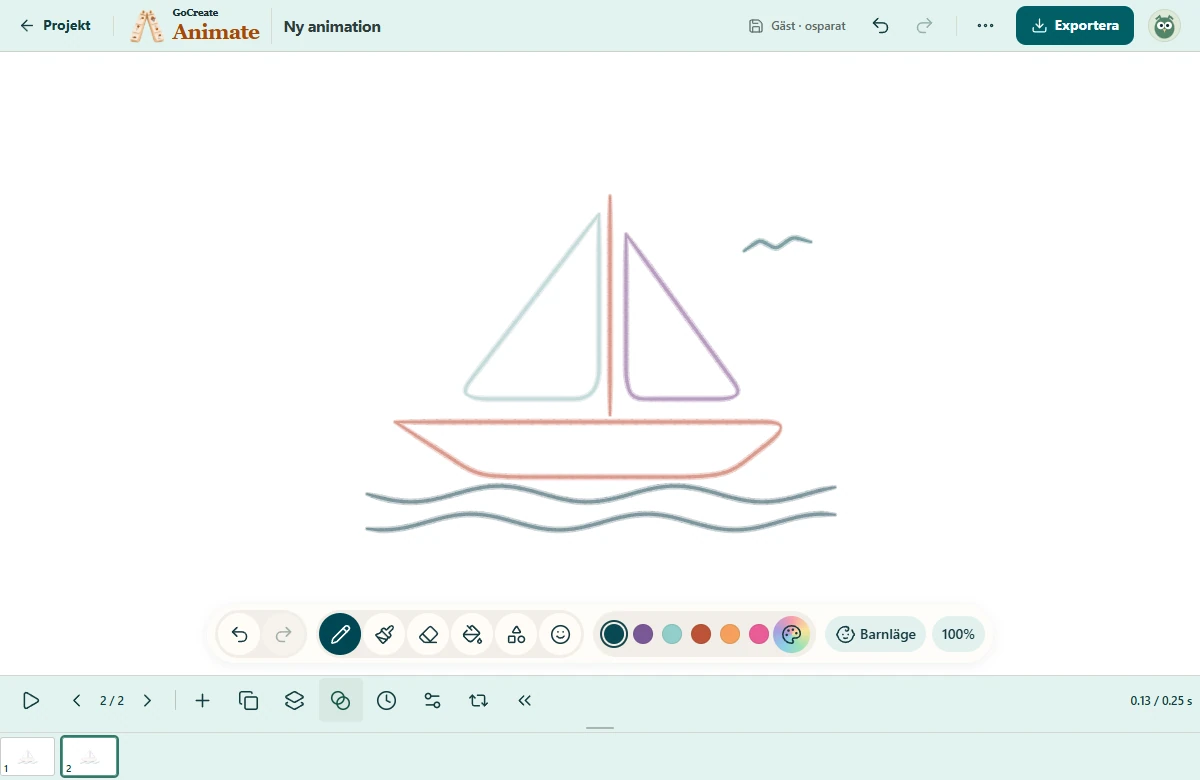
Rita med samma verktyg som i Sketch. Raden längst ned visar bildrutorna; välj en ruta för att rita på just den.
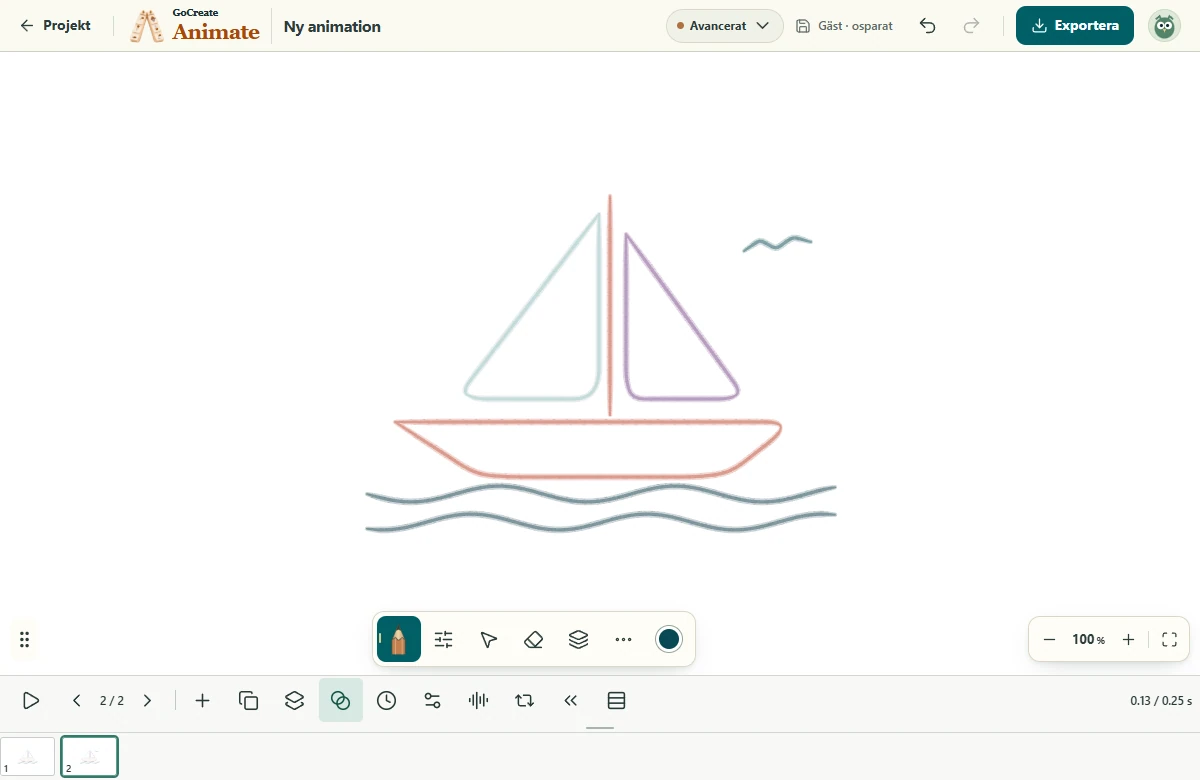
Använd tidslinjen för att duplicera rutor, justera exponering och slå på lökskal. Spela upp filmen för att se hur lång varje rörelse blev.
Animate
Samma kurva, olika material. Jämför avtrycken från studions egna penslar.
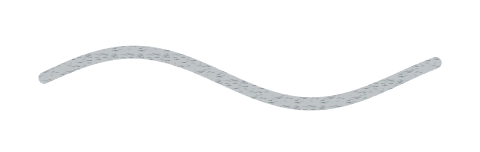 Blyerts
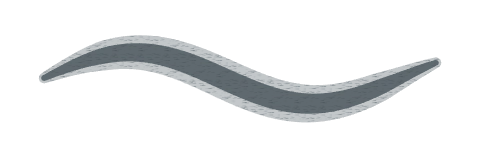 9B
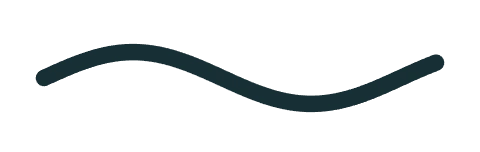 Tusch
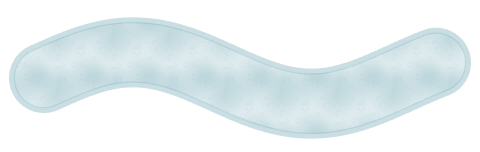 Akvarell
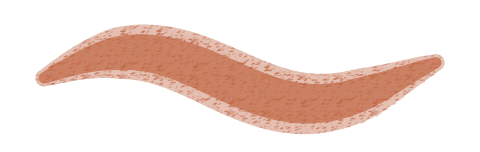 Oljepastell
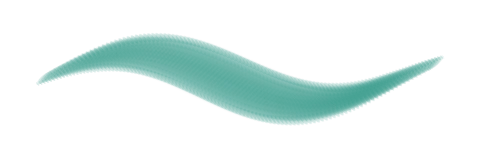 Flat gouache
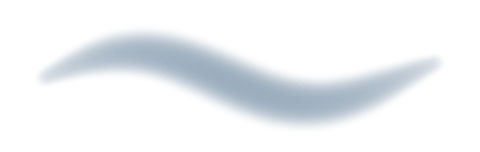 Mjuk airbrush
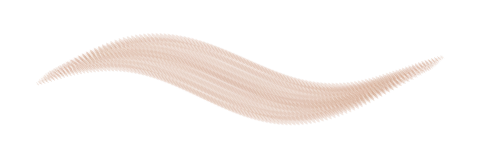 Torrborste
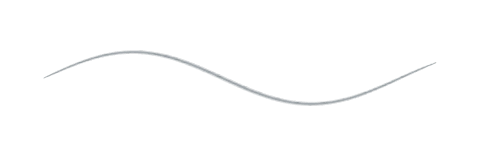 H-grafitBlyerts
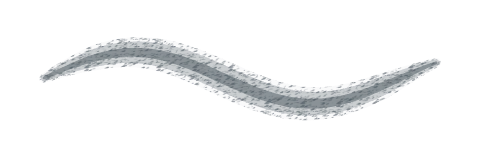 Mjuk 6B
 Stiftpenna
 Färgpenna
 Skuggrafit
 Blyerts 9H
 Blyerts 8H
 Blyerts 7H
 Blyerts 6H
 Blyerts 5H
 Blyerts 4H
 Blyerts 3H
 Blyerts 2H
 Blyerts H
 Blyerts F
 Blyerts HB
 Blyerts B
 Blyerts 2B
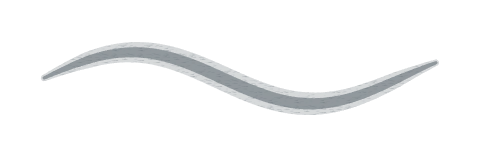 Blyerts 3B
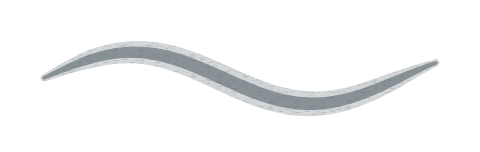 Blyerts 4B
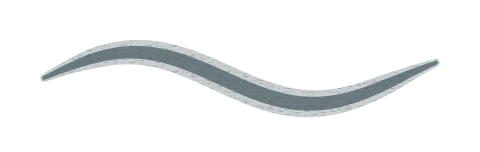 Blyerts 5B
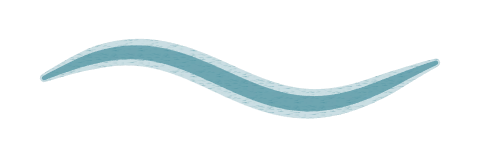 Blyerts 6B
 Blyerts 7B
 Blyerts 8BBlyerts 9B
 Korsskraffering
 Kolstav
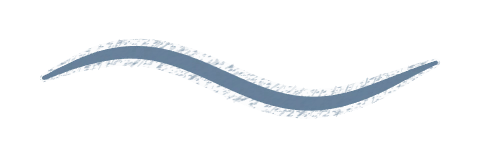 Kolpenna
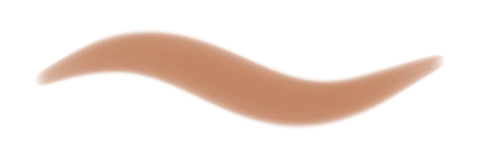 Mjukpastell
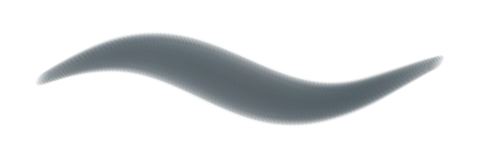 Oljepastell
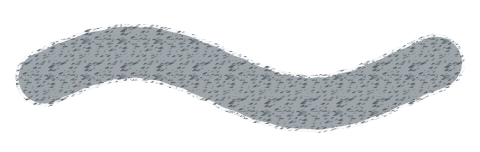 Krita
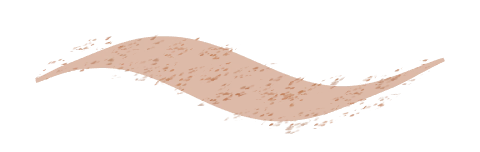 Pressat kolOljepastell · skiktTusch
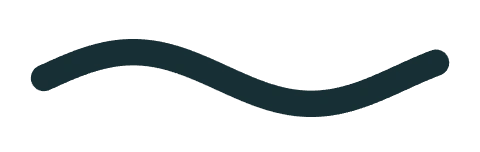 Konturpenna
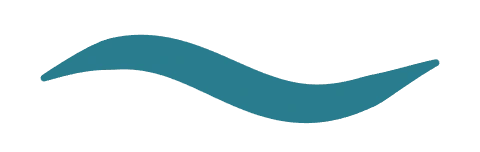 Penselpenna
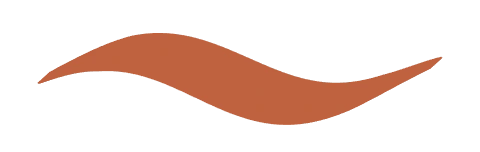 Kalligrafi
 Torrt bläck
 Pixelpenna
 Spetsstål
 Serietusch
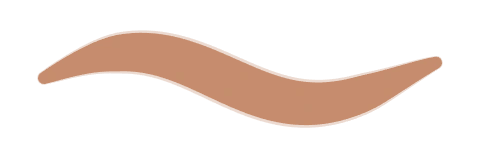 Filtpenna
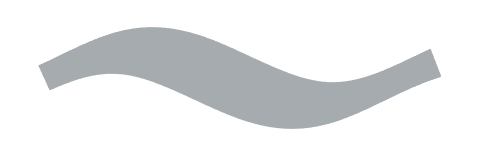 Märkpenna
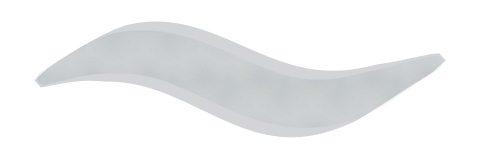 Alkoholpenna
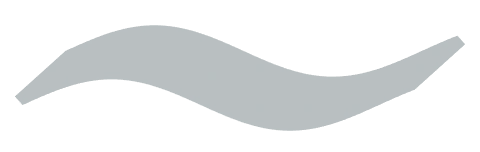 Överstrykningspenna
 Rund gouacheFlat gouacheTorrborste
 Rund blandpensel
 Flat oljeblandare
 Palettkniv
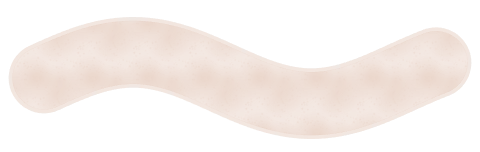 Akvarell
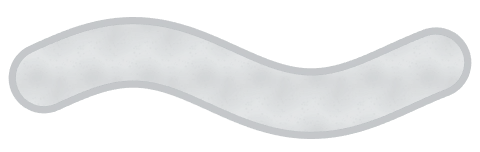 Kantakvarell
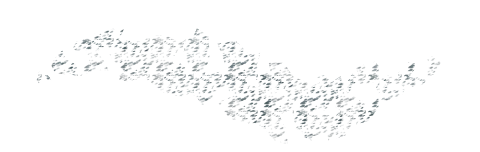 Torrschumring
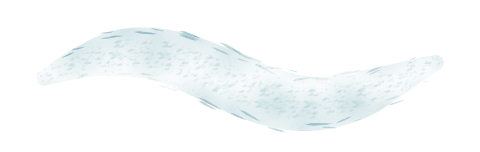 Torr akvarellAkvarell · pigmentkantMjuk airbrush
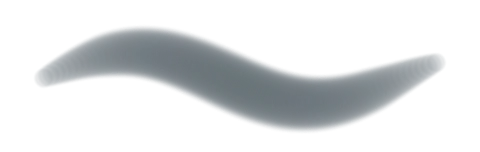 Hård airbrush
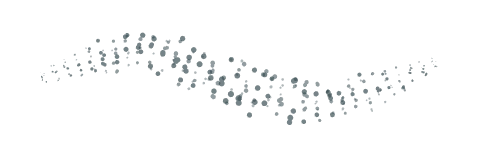 Kornspruta
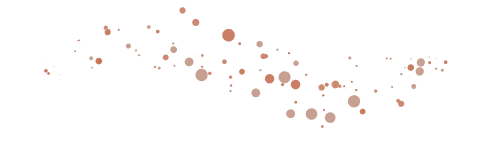 Solfjäderspray
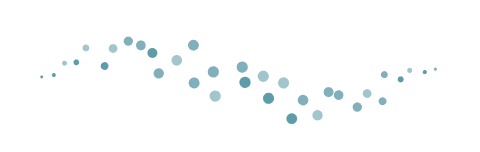 Punktgravyr
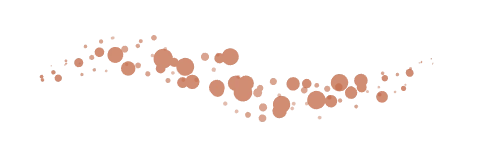 Stänk
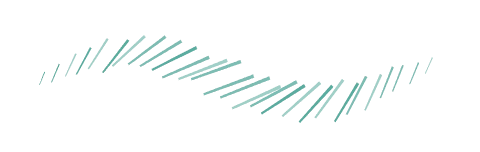 Skraffering
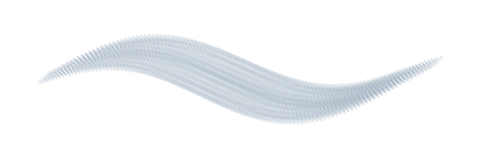 Fiberpensel
 Reliefstämpel
 Stjärnströssel
 Lövverk
 Band
 Ljusglöd
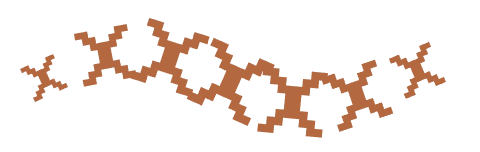 Vävd bård
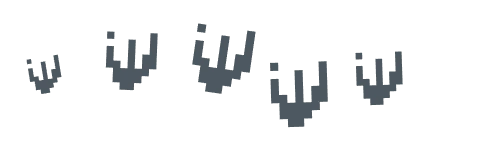 Grästuvor
Rita med samma blyerts, tusch och penslar som i Sketch. Slå på lökskal för att se den förra posen medan du ritar nästa.
Duplicera en ruta för en ny pose, eller håll kvar bilden med en längre exponering. Spela upp samma sekvens i en slinga för att se vad som behöver ändras.
Lägg figuren på ett eget spår och behåll bakgrunden. Markera ett intervall för att bearbeta flera rutor tillsammans.
Lägg ljud under tidslinjen och lyssna i uppspelningen. Välj GIF för en tyst slinga eller film när ljudet ska följa med.
Nej. Öppna Sketch eller Animate för att prova. Gästarbete finns bara i den öppna fliken. Skapa ett konto för att spara i din ateljé.
Ja. GoCreate använder webbläsarens pennhändelser och läser tryck och lutning när enheten rapporterar dem. Pennläge låter dig rita med pennan och använda fingrarna för navigering. Stödet varierar med penna, drivrutin och webbläsare.
Översikt
Två ateljéer för samma idé. Utforska verktygen och hitta ett sätt att börja.
MÅLA & ILLUSTRERA
Från första skiss till färdig illustration. Utforska blyerts från 9H till 9B, akvarell, oljepastell och lager.
SKAPA TILLSAMMANS
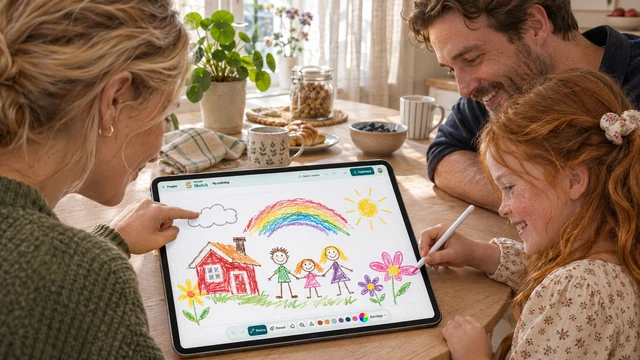
En vuxen skapar familjens studio och ger varje barn en egen profil. Barnen behöver ingen e-postadress.